
アマストリームでは、法人向け(B2B)の自動価格改定にも対応しています。
御社セラーの商品と他社セラーの価格を24H見守り、最適化します。
ここではアマストリームのB2B価格改定ツールの基本的な使い方についてご案内いたします。
目次
1.アマストリームのB2B自動価格改定ツールについて
基本的な操作方法や改定モードは通常の価格改定(B2C)と共通ですが、一部仕様が異なる部分がございます。ご利用の前に必ず下記の内容をご確認ください。
B2C(通常改定)との主な違いと注意事項
-
プロプランのみ対応
B2B自動価格改定機能は「プロプラン」をご契約の会員様のみご利用いただけます。スタンダードプランではご利用いただけませんのでご注意ください。 -
「オンリーワン値上げ」機能はございません
出品している商品にライバルセラーがいない状態(オンリーワン)になっても、あらかじめ設定した上限価格への自動値上げは行いません。 -
上限値・下限値はB2Cと併用(共通)となります
商品ごとに設定する改定範囲の「上限値」「下限値」は、通常の価格改定(B2C)とB2B価格改定で同じ設定値が適用されます。 - B2B価格が未設定の商品は改定されません
B2B改定モードを設定していても、その商品自体に「B2B価格(法人限定価格)」が設定されていない(空欄の)状態のSKUに関しては、自動価格改定は動作いたしません。必ず事前にB2B価格を設定した上でご利用ください。
2. 設定手順
価格改定ツールの設定を行うために、在庫管理画面を開きます。
会員画面にログインします。
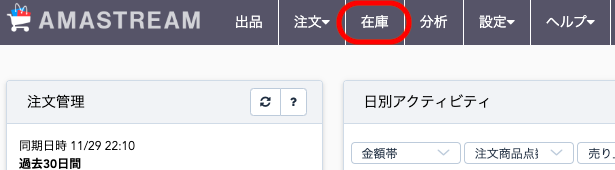
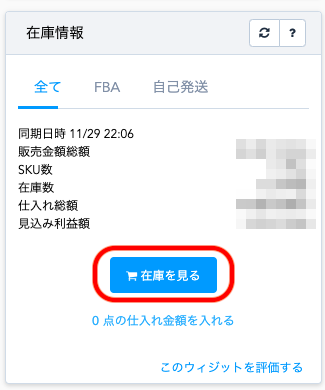
会員トップページヘッダーメニューの「在庫」ボタン、もしくは在庫情報ウィジェット内の「在庫を見る」ボタンをクリックします。
在庫管理画面が開きます。
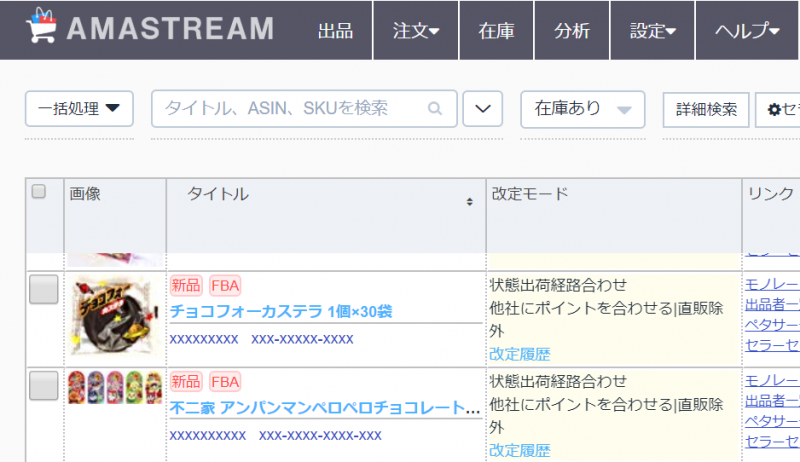
2.1セラー全体の設定
2.1.1セラー全体のB2B改定モードを設定する方法
まず、セラーの在庫全体に対して適用される改定モードを、「B2B改定モード」にて設定します。
(こちらを設定後、商品個別に改定モードを設定することも可能です。)
①「B2B改定モード」をクリックします。

②「セラーの価格改定の設定」のポップアップ画面が表示されますので、ご希望の設定を入力します。
各項目の内容については、「改定モード内容」にてご確認ください。
※セラーを複数持っている場合は、「セラー」のプルダウンよりセラーを選択してから、設定を行なってください。
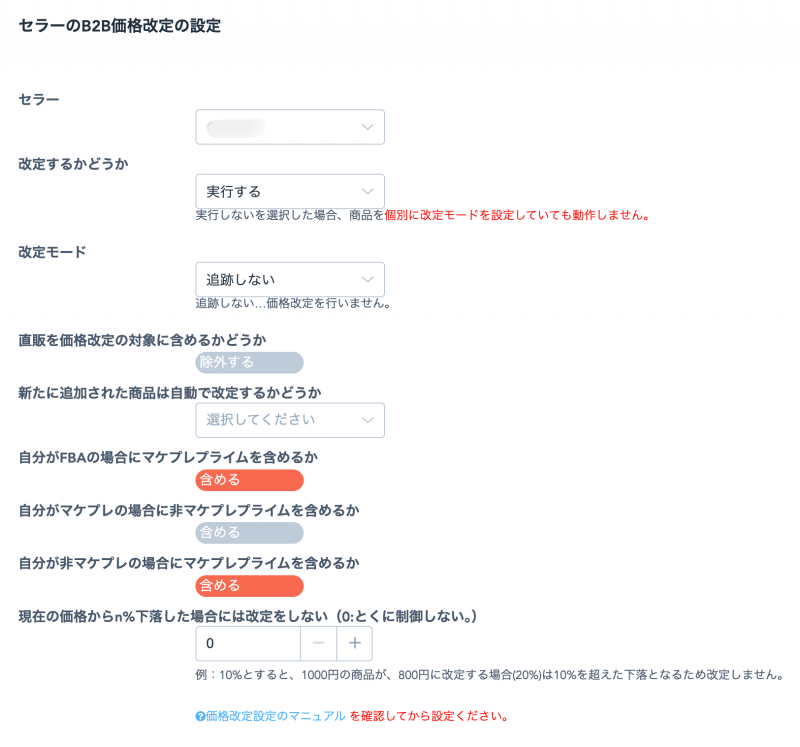
| No | 項目 | 選択項目 | 内容 |
| 1 | 改定するかどうか | 実行する | 他社セラーの価格の変動に対し、自社セラーの価格を自動的に改定します。 |
| 実行しない | 他社セラーの価格が変動しても動作しません。この場合、商品個別に改定モードを設定していても、価格改定は動作しません。 | ||
| 2 | 改定モード | 追跡しない | 価格改定を行いません。 |
| 状態出荷経路合わせ | 自身と同じサブコンディション・出荷経路の他社セラー群の最安値に対し、追従します。また、「より安く」「より高く」のいずれかを選択すると、「1円安く」「2円高く」などの微調整も可能です。 | ||
| 状態合わせ | 自身と同じサブコンディションの他社セラー群の最安値に対し追従します。また、「より安く」「より高く」のいずれかを選択すると、「1円安く」「2円高く」などの微調整も可能です。 | ||
| カート合わせ | 新品の場合のみ、ショッピングカートの価格に合わせる設定です。また、「より安く」「より高く」のいずれかを選択すると、「1円安く」「2円高く」などの微調整も可能です。 ※FBA、マケプレプライム、非マケプレプライムの含める/含めないの設定に関わらず、カートを追従します。 ※自身がカートを所有している時は、改定はストップします。 |
||
| セラー合わせ | 対象となる1セラーを追従します。セラーIDを入力する画面が表示されますので、追従するセラーのセラーID(*1)を入力します。また、「より安く」「より高く」のいずれかを選択すると、「1円安く」「2円高く」などの微調整も可能です。 ※ライバルのサブコンディションが、自身と一致する場合に有効です。 ※指定したセラーがいなくなると、改定はストップします。 |
||
| 最安値(可除く) | 新品の場合…すべての新品の最安値に追従します。 中古の場合…可を除くすべての中古の最安値に追従します。ご自身が「可」の場合に限り、ライバルの可を含みます。 |
||
| 状態上位合わせ | 中古の場合、自身と同じ、もしくは上位サブコンディション(新品除く)の最安値に対し、追従します。また、「より安く」「より高く」のいずれかを選択すると、「1円安く」「2円高く」などの微調整も可能です。 | ||
| 3 | 直販を価格改定の対象に含めるかどうか | 除外する | 直販(Amazon直営店)を他社セラー群から除きます。 |
| 除外しない | 直販(Amazon直営店)を他社セラー群に含めます。 | ||
| 4 | 新たに追加された商品は自動で改定するかどうか | 改定する | 新しく商品が出品されると、セラー価格改定設定に従って実行されます。 |
| 改定しない | 新しく出品された商品は、改定されません。自身で判断の上、手動で実行することができます。 | ||
| 5 | 自分がFBAの場合にマケプレプライム(*2)を含めるか ◎「状態出荷経路合わせ」の場合のみ反映 |
含める | 追従する他社セラー群にFBA、マケプレプライムのセラーとなります。 |
| 含めない | 追従する他社セラー群はFBAのセラーのみとなります。 | ||
| 6 | 自分がマケプレプライムの場合に非マケプレプライム(*3)を含めるか ◎「状態出荷経路合わせ」の場合のみ反映 |
含める | 追従する他社セラー群にFBA、マケプレプライム、非マケプレプライムのセラーとなります。 |
| 含めない | 追従する他社セラー群はFBA、マケプレプライムのセラーとなります。 | ||
| 7 | 自分が通常の自己出荷(非マケプレプライム)の場合にマケプレプライムを含めるか ◎「状態出荷経路合わせ」の場合のみ反映 |
含める | 追従する他社セラー群は、マケプレプライム、非マケプレプライムのセラーとなります。 |
| 含めない | 追従する他社セラー群は、非マケプレプライムのセラーのみとなります。 | ||
| 8 | 現在の価格からn%下落した場合には改定をしない | 初期値:0(作動しない状態です。) 例:10(%)とすると、1000円の商品が、800円に改定する場合(20%)は10%を以上下落となるため改定をスキップします。 ※都度の価格改定における、改定前価格からの下落率となります。販売価格からの%で設定をしたい場合は、下限値をご設定ください。 |
*1 Amazon直販以外のセラーIDの確認方法はこちらの記事をご参照ください。
*2 マーケットプレイスプライム=自己出荷でPrimeバッジをつけている商品です。(1エリアでもPrimeバッジをつけている商品をマーケットプレイスプライムとして扱います。)
*3 非マーケットプレイスプライム=通常の自己出荷を指します。
②入力が終わったら、「保存」ボタンをクリックし、設定は完了です。
設定は即座に適用され次回価格改定処理から反映されます。
B2B改定モードで設定した内容が適用された商品は、法人価格改定欄に「セラー設定」と表示されます。
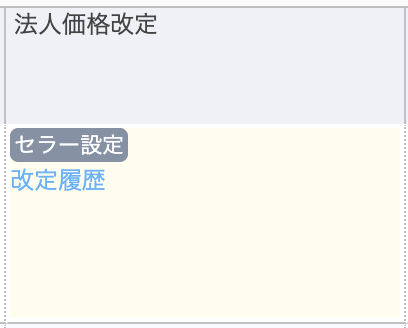
・「セラー設定」の場合の法人価格改定欄の表示について
商品の法人価格改定欄に「セラー設定」と表示されていれば、その商品には「B2B改定モード」で指定した価格改定設定が適用されます。
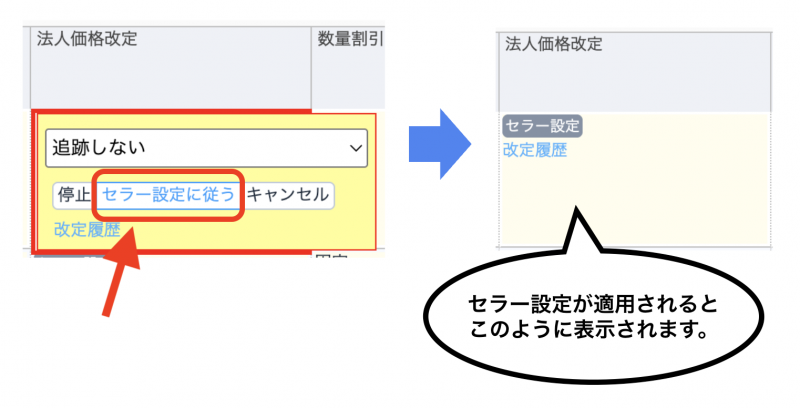
「セラー設定」と表示されている状態で法人価格改定欄をクリックすると「追跡しない」と表示されますが、B2B改定モードで設定した内容が適用されております。この部分は商品毎の個別設定の項目となりますので、問題ございません。
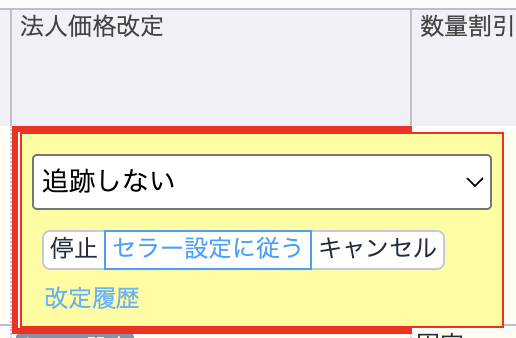
2.1.2商品個別の価格改定のみを行う場合の設定方法
セラー全体でB2B改定モードを設定せずに、商品個別の価格改定設定のみを行うことも可能です。
まずは、B2B改定モードにて、以下のように設定します。
- 改定するかどうか:改定する
- 改定モード:追跡しない
- その他の項目:ご希望の内容でご設定ください。
その後、改定を行いたい各SKUの法人価格改定欄より、個別の設定を行なってください。
2.2商品毎に設定する方法
2.2.1個別に改定モードの設定をする
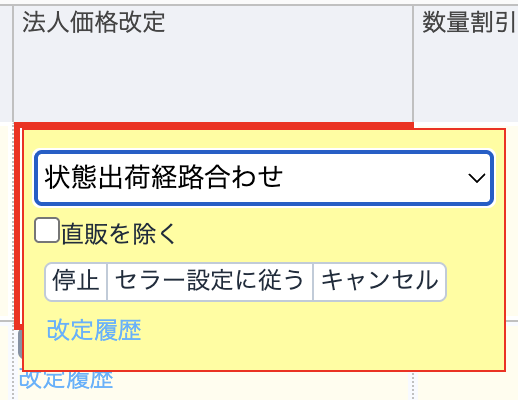
商品個別の価格改定設定は、在庫管理画面の各SKUの法人価格改定欄で行います。

①各SKU列の法人価格改定欄をクリックします。
②ポップアップ画面に設定内容が表示されますので、プルダウンメニュー等から必要な設定を行います。
設定の詳細は、改定モード内容をご参照ください。
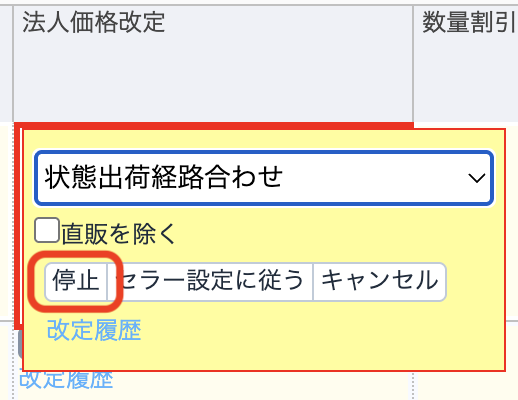
【改定したくない場合】
①「停止」をクリックします。
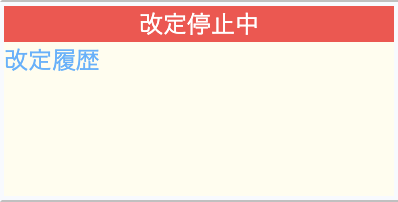
②次の画面に切り替わったら、価格改定は、次回以降停止をいたします。
・下限値、上限値はB2Cと併用となります。
・下限値、上限値を設定して改定する範囲を決めておくことで、一時的な価格の暴落や高騰の際に自動的にストップをかけられるので、安心して自動改定することができます。
・下限値、上限値の設定は、商品代金、送料を含めた総額でご設定ください。
・下限値の設定につきましては、こちらもご参照ください。
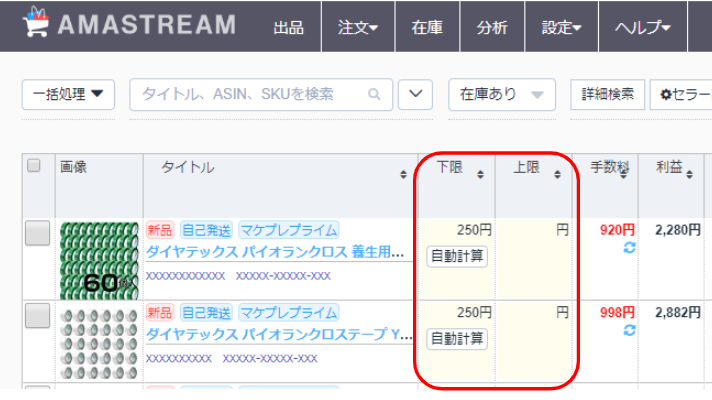
・改定範囲の下限上限は、在庫管理画面からも個別に入力することができます。下記画像の赤枠「下限」「上限」部分に入力することができます。
3.改定履歴の確認
B2B価格改定が行われた場合も、通常の価格改定と同じページに履歴が表示されます。
確認方法につきましてはこちらをご確認ください。
4.【重要】価格改定の動作タイミングについて
ライバルの変更(=B2Bの上位20社でカートに影響を及ぼす指標に変更が生じる)に対して、アマゾンからアマストリームに変更通知が届くことで、価格改定が動作をいたします。
アマストリームに変更通知が届いてから、3分サイクルで変更情報をもとにアマゾンに価格改定を行います。
※アマゾン上で価格の変更処理が行われたのちに販売ページに反映されますが、クリスマス商戦時期などアマゾン全体の動きが激しい時期にはアマゾン側で反映遅延する場合がございます。
【価格改定を作動させる要因の具体例】
| 上位20セラーのいずれかのライバルが金額、送料に変更を行った |
改定される |
| 上位30番目のセラーが金額、送料に変更を行った | 改定されない |
| 上位20セラーのいずれかが在庫切れとなった | 改定される |
| 新しいセラーが参入して上位20セラーに変更があった | 改定される |
| 上位20セラーのいずれかがマケプレプライムと通常配送を切り替えた | 改定されない |
| 自分自身が販売を開始した | 改定されない |
| 上位20セラーが在庫切れを起こさずに在庫を補充した | 改定されない |
| 評価等により上位20セラーに変更があった | 改定されない |
5.【重要】注意事項
●新規お申し込み時や価格改定再開時、設定変更時には、以下の点にご注意ください。
アマストリームの価格改定は、ライバルの変動に反応します。ライバルに何らかの変更がない場合は価格改定も行われません。
値動きがない状態でご自身が高くなっている場合は機会損失となってしまいますので、その際は、お手数ではございますが、初回の値動きのみ手動でご対応ください。
●在庫画面上に「法人価格」「法人価格改定」「数量割引」の項目が表示されていない場合、表示項目のカスタマイズが必要です。手順につきましては、こちらをご参照ください。
●ライバルの変更を即座に検知が可能ですが、Amazonの反映遅延などにより、反映した価格がamazonの販売ページへ反映されるまで、時間がかかる場合がございます。
●SKUに「スペース」「全角文字」が入っていると改定されませんのでご注意ください。
半角であれば、記号もご利用いただけます。
●本につきましては、再販制度の対象かどうか、お客様ご自身でご判断のうえ、ご利用ください。
●セール時(自社セール、タイムセール)の挙動について
価格改定がONになっている場合、セール時も価格改定は稼働してしまいます。
(現状、外部ツール側でセールの状態を判断する手段がないため)
セール時は、ご自身で価格改定をOFFにしていただきますようお願い致します。
●プライム割引適用後の価格を追従することはできません。
(必要な情報を外部ツール側で取得することが、現状、難しいため)
●価格改定時のライバルの送料は、配送パターンで設定された最安値のエリアの送料がAmazonから情報提供され、それを基にツール側で改定を行います。
Amazonの画面上にはご自身の居住する地域に適用される送料が表示されるため、実際改定に用いる送料と差異が生じる場合がございます。
●下限値に抵触した際の挙動につきましては、こちらをご確認ください。
●価格改定の挙動がおかしい場合の問い合わせ方法については、こちらをご確認ください。