「複数人で作業をしていて別々の納品プランを作ってしまったが、一緒の納品プランにしたい」 「FBAへ納品する箱に余裕があるので、別の納品プランの商品も合わせて今回の納品に入れ込みたい」
このような場合、納品プラン間で商品の移動ができます。
ここでは、納品プラン間の商品の移動方法についてご案内いたします。
1.商品を登録する
会員画面にログインします。
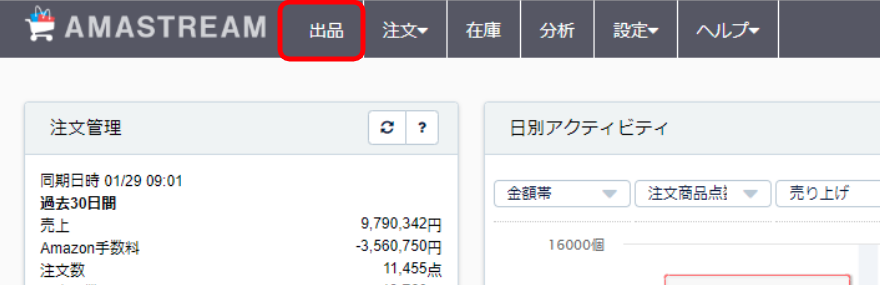
トップページ上部の出品をクリックし、出品画面を開きます。
POINT
初めての方は、「出品ツールの使い方」を参考に、商品登録してください。


2.商品を移動させる
2つの納品プラン(出荷コード)にそれぞれ商品が2点・28点と登録された状態です。
今回は、上の出品コードに登録されている2点を、下の28点登録されている出品コードに移動してみます。

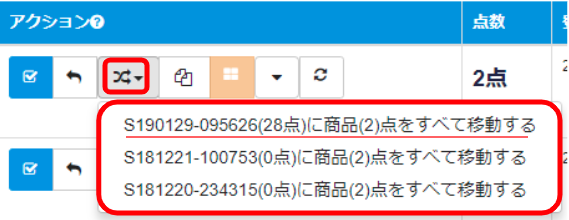
アクションの中にある矢印が交差しているマーク をクリックすると、移動先として選択可能な出品コードが表示されますので、移動したい出品コードを選択します。
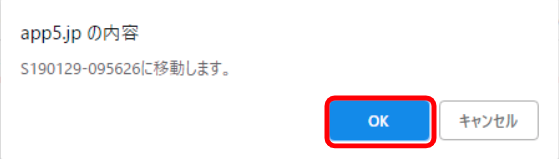
確認画面が表示されますので、OKをクリックします。
上の商品が移動し点数が2点→0点に、28点が30点に変更されました。

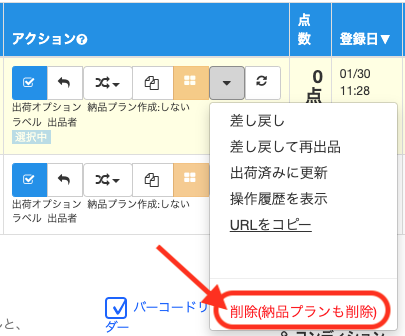
不要になった出品コードは をクリックし、削除を行いましょう。
3.出品を再開
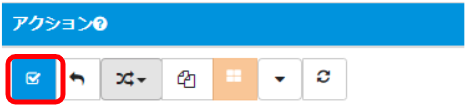
アクション内の (出品再開ボタン)をクリックして出品を再開します。
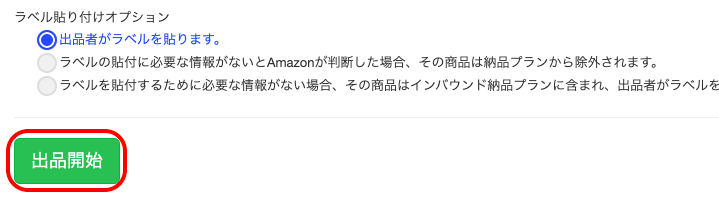
全ての商品を登録したら「出品開始」をクリックしましょう。
ATTENTION!
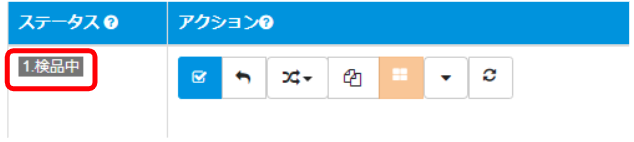
出品後(ステータスが準備完了の状態)に商品を移動したい場合は、グレーの矢印ボタン をクリックし、ステータスを「出荷準備完了」から「検品中」に差し戻すことで、商品の移動を行うことができます。
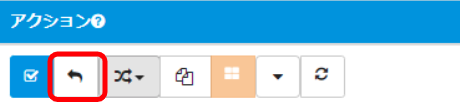
確認画面が表示されたら、OKボタンをクリックします。
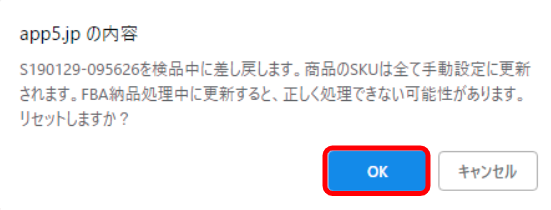
ステータスが検品中に戻りましたら、商品の移動だけでなく、新しく商品を登録することも可能です。